Avaliações
Avaliações de clientes permitem o gestor mensurar a qualidade do atendimento, produtos ou serviços de seu negócio.
Você pode implementar uma solicitação de avaliação ao seu cliente no final de um atendimento. Podendo inclusive criar mais de um modelo de avaliação, para enviar o respectivo conforme cada tipo de atendimento.
Passos para configurar uma Avaliação
 Criar uma Avaliação
Definir Mensagem de pós Avaliação
Configurações:
-> enviar avaliações
-> obrigatório avaliar?
-> avaliação externa?
-> tempo de espera
Criar uma Avaliação
No menu Avaliações
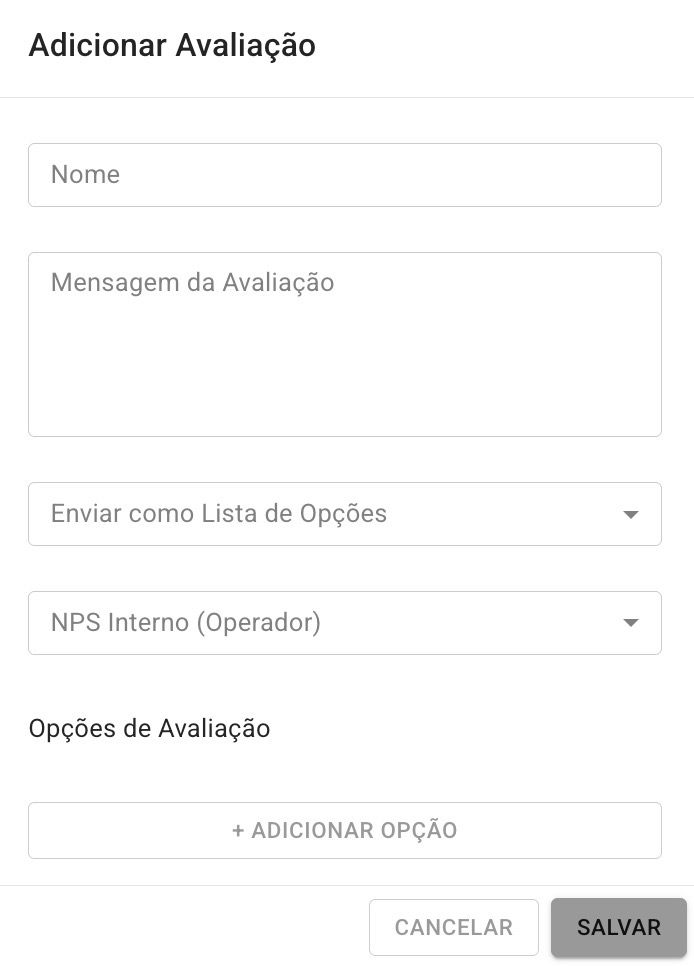
Clique em Adicionar
Defina um nome para sua avaliação (apenas para sua referência)
Defina a Mensagem de Avaliação. Ex: "Como você avalia nosso atendimento?"
Em Enviar como Lista de Opções, escolha se as opções serão enviadas como lista ou como texto.
Sempre enviar pelo WhatsApp: nas palavras da tela, "No atendimento pelo Chat Externo, a avaliação vai para o WhatsApp do cliente, onde ele costuma responder. Sem WhatsApp do cliente, ela continua indo para a página."
NPS Interno (Operador) - Em breve
Opções de Avaliação clique em "+ Adicionar Opção" para criar as opções de respostas à sua avaliação.
Em cada opção, o campo Fluxo após esta nota escolhe o fluxo que começa quando o cliente responde com aquela nota. Em Nenhum (envia a Mensagem de Avaliação da conexão), a nota não começa fluxo e o cliente recebe a Mensagem de Avaliação da conexão.
 Definir Mensagem de pós Avaliação
No menu Conexões
Ao editar uma conexão, defina sua mensagem de pós avaliação no campo "Mensagem de Avaliação". Essa mensagem é enviada depois que o cliente escolhe a nota, quando a opção dessa nota está em Nenhum no campo Fluxo após esta nota. A nota com fluxo começa o fluxo, e a Mensagem de Avaliação não é enviada.
Configurar Avaliação
No menu Configurações


Enviar Avaliações
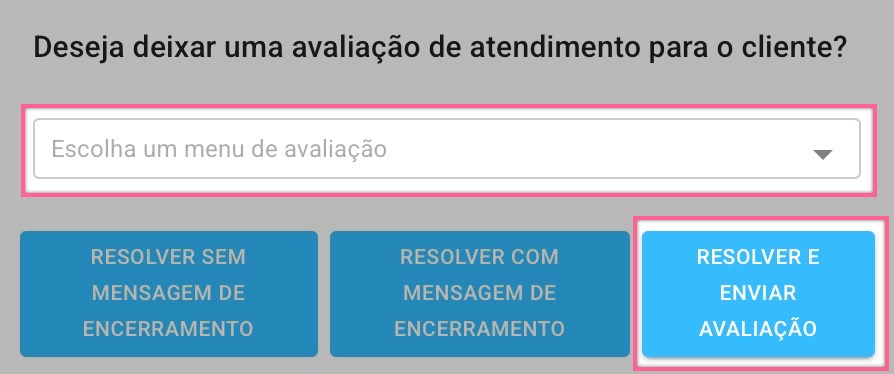
Ativando essa funcionalidade, ao encerrar um atendimento aparecerá um botão "Resolver e Enviar Avaliação".
Para utilizar esse novo botão é obrigatório escolher um menu de avaliação (que deve ser previamente cadastrado no menu principal → Avaliações)
Obrigatório Avaliar?
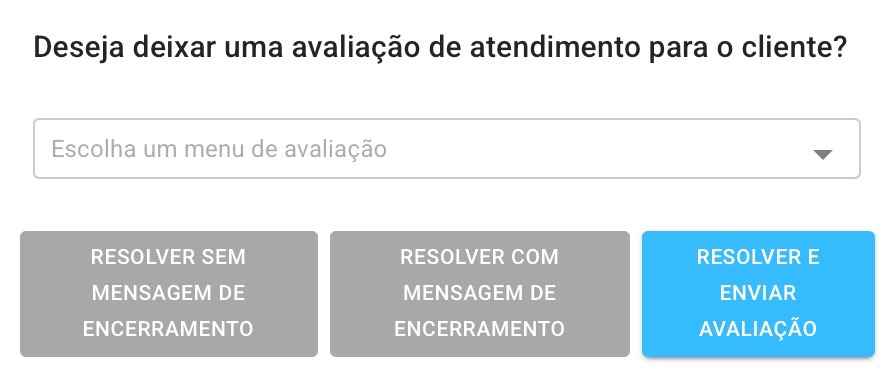
Com essa função ativa, ao encerrar um atendimento o atendente terá apenas como opção o botão "Resolver e Enviar Avaliação".
Ou seja, para encerrar o atendimento é obrigatório utilizar esse botão combinado com a escolha de um menu de avaliação (que deve ser previamente cadastrado no menu principal → Avaliações)
Avaliação Externa? (URL da Avaliação Externa)
Quer utilizar uma pesquisa externa para medir seus atendimentos?
 Sem problemas, ative a opção "Avaliação Externa" e no campo URL da Avaliação Externa digite seu link completo, podendo inclusive utilizar mustaches, que são variáveis do sistema, para levar a informação do ticket para seu sistema de avaliação próprio.
Exemplo:
https://avaliachat.com.br/{{ticket_id}}/{{number}}
Será enviado ao cliente algo como:
https://avaliachat.com.br/23453/5511999998888
 Atenção
Mesmo sendo uma avaliação externa, para encerrar o atendimento, o sistema também obrigará escolher um menu de avaliação (que deve ser previamente cadastrado no menu principal Avaliações )
O sistema irá ignorar a avaliação interna, e enviar a sua URL.
Tempo de Espera para Receber Avaliação
Defina seu tempo de espera para receber uma avaliação.
Após o envio de uma avaliação interna, a primeira resposta que o cliente enviar não irá aparecer na plataforma caso esteja dentro do tempo definido nessa opção.
Garantindo que o atendente não tenha acesso direto a resposta da avaliação.
Para ver a avaliação, o administrador acessa o menu Relatório de Avaliações.
Relatório de Avaliações
Acesse o menu Relatório de Avaliações. Cada linha traz a Data, o Cliente, o Operador, o Setor, o Modelo de avaliação, a Opção escolhida e a Nota.
Quando o fluxo da nota guarda a resposta de uma Pergunta num bloco Variável logo depois, a resposta fica na avaliação. A coluna Nota ganha um selo com o número de respostas, com a dica "1 resposta(s) do cliente no fluxo da nota", e o botão Ver detalhes, na coluna Ações, abre a janela Detalhes da avaliação: o bloco Respostas do fluxo da nota mostra a pergunta, a Variável e a data de cada resposta, e embaixo o que o cliente respondeu.
O botão Exportar CSV baixa as avaliações num arquivo, que traz também a coluna Respostas do fluxo.